







Hyödyllinen opas Android POS ALL-IN-ONE -koneen käyttöön - GALAXY TOUCH 6
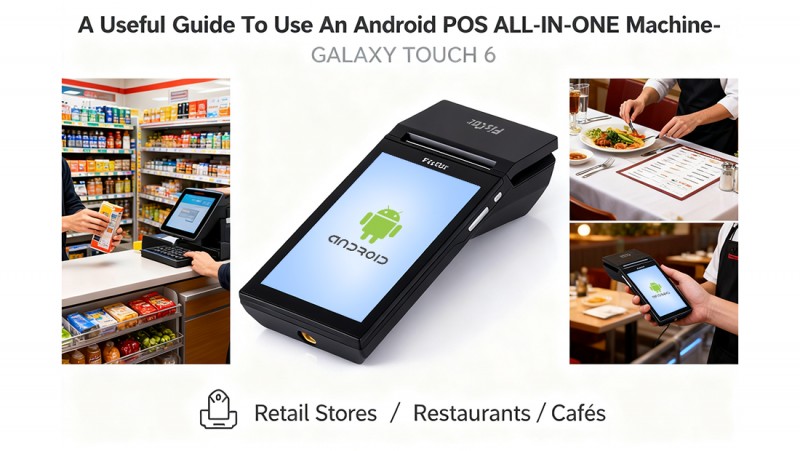
Kiitos, että valitsit uuden sukupolven Android POS ALL-IN-ONE GALAXY TOUCH 6:n. Se on korkean suorituskyvyn pos all-in-one, jonka takaa teknologiamme ja laatumme. Se tuo kätevän ja turvallisen tietojenkäsittelyn yrityksesi päivittäiseen elämään.
Tässä haluaisimme ohjata, miten käyttää tätä tuotetta.
1. Alkuperäinen asennusohje
1.1 Virta päälle ja pois
• Sammuta kone: käännä virtakytkin "OFF";
•Avaa tulostinkansi: yhden käden kiinteä kone, laita peukalo toisen käden aukiolle ja ylöspäin voimaa avata tulostinkansi.
• Sulje tulostin kanne ja repi paperi
Huomautus: Älä vedä jäljellä olevaa paperia paperisuunnon vastapäätä suuntaa!
1.2 Virta päälle ja pois
• Liitä kone 9V 3A virtasolitiin.
• Pitkä Paina sivupainiketta päälle / pois koneen.
•Jos virta on katkaistava kokonaan, sinun on avattava kaappi ottaaksesi litiumakku pois.
1.3 Liittymät
GALAXY TOUCH 6:ssa on yksi RS232, yksi USB-laite ja Ethernet.
RS232-porttia käytetään tietokoneen ohjaimien liittämiseen. Tämä portti ei voi liittää skanneriin.
Huomaathan, että tässä portissa ei ole teholähtöä.
USB-porttia käytetään vain tietokoneen viestintään.
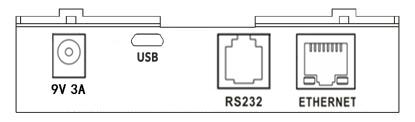
USB OTG: USB Host -portteja käytetään ulkoisen näppäimistön, skannerin, muistitipujen, tulostimien jne. liittämiseen.
2. Android-käyttöjärjestelmä
On Android mobiili POS, joka on helppokäyttöinen intuitiivinen käyttöliittymä. Se on ihanteellinen tapa yrityksille, kuten elintarvikkeiden kuorma-autot, koti- ja korjauspalvelut, markkinat, jne. yläpuolella vasemmalla käyttöliittymässä, laita APK "Poista", valitse OK, APK poistetaan
Ohjelmistojen asennus
Laita APK asennetaan U-levyn ja lisää USB 2.0, näemme sisällön U-levyn tiedostot, napsauta APK, ja valitse asentaa
3. Ei-verotuksellinen sovelluksen demo testaus
Työpöydälle on asennettu Non Fiscal App Demo, joka on Fiscatin kehittämä virtuaalinen näppäimistö, jossa on neljä toimintoa käyttäjän sisäiseen testaukseen:
1.tulostin 2.tulostin tyylit 3.näyttö 4. Mukautettu testi.
3.1 Tulostin
Tässä osassa käyttäjä voi tarkistaa tulostin tilan, aloittaa, testata laatikko ja tehdä neljä erilaista kuvatulostusta valikoilla, QR-koodi ja viivakoodin muoto voidaan asettaa myös.
3.2 Tulostin tyylit
Käyttäjä voi asettaa tulostintyylejä valikoilla, jotka sisältävät Chart-välin, Line-välin, Tiheyden, Sijainnin, Johtaa, Alistaa, Fontin koko, Pyöritä ja Fontin tyylejä.
3.3 Näyttö
Käyttäjä voi asettaa päänäytön tai mukautetun näytön valikoilla, jotka sisältävät Initialze, Puhdista (tyhjennä kaikki), Puhdista rivi, Näytä kursori, käänteinen, kirkkaus, vieritystila. .. jne.
3.4 Mukautettu testi
Käyttäjä voi syöttää tekstiä tulostaa, tai valita "Hex Command" tehdä räätälöityjä tietoja, Hex komentoja katso >
4. Päivittäinen toiminta
4.1 Ensimmäinen asennus (ohita, jos on esimääritetty)
• Valitse kieli → Yhteys Wi-Fi/Ethernetiin.
•Kirjaudu sisään Google Play Storeen (sovellusten lataamiseksi).
4.2 Käynnistä POS-sovellus
•Avaa POS-ohjelmisto (esim. Square, Loyverse, Hike, Oracle...).
•Kirjaudu sisään työntekijän tunnistetietojen tai QR-merkin avulla.
4.3 Myynnin käsittely, tilausten hallinta (ravintolat/vähittäiskauppa) ja takatoimistotoiminnot (varastonhallinta, myynti, raportit...)
Käyttäjä voi tarkistaa yksityiskohdat toimintoja sen App.
GALAXY TOUCH 6 ei sisällä komponentteja, joita käyttäjä voi huoltaa tai korjata. Kaikki huolto suoritetaan pätevän FISCAT-jälleenmyyjän toimesta. Luvaton manipulointi voi johtaa takuun menetykseen.
Kaikki hämmentyneitä ovat erittäin tervetulleita ottamaan meihin yhteyttä, olemme aina täällä kanssasi!